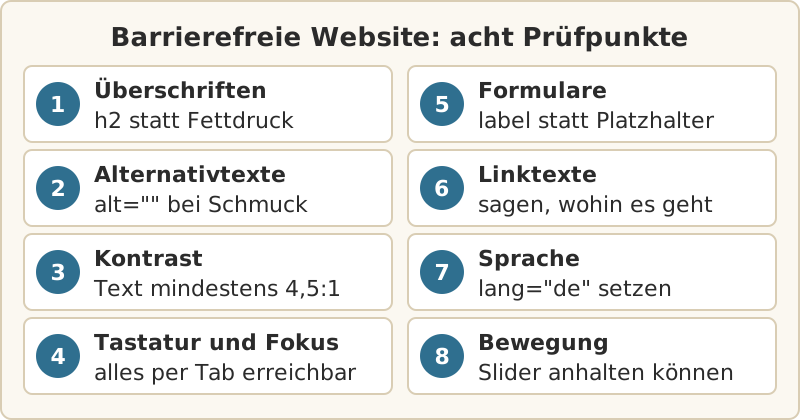
Barrierefreiheit klingt nach Großprojekt, die wichtigsten Prüfungen schaffst du aber an einem Nachmittag. Die Checkliste geht acht Punkte der Reihe nach durch: Überschriften, Alternativtexte, Kontrast, Tastatur, Formulare, Linktexte, Sprache und Bewegung. Zu jedem Punkt steht, wie du ihn prüfst, welcher Fehler oft dahintersteckt und wie das richtige HTML aussieht.
Eine barrierefreie Website lässt sich ohne Maus bedienen, mit dem Screenreader vorlesen und auf die doppelte Schriftgröße vergrößern, ohne dass etwas verloren geht. Davon haben auch Besucher etwas, die mit dem Handy in der Sonne stehen oder den Arm in Gips haben. Für die Prüfung reichen ein Browser und die Tastatur. Öffentliche Stellen und manche Unternehmen sind gesetzlich zur Barrierefreiheit verpflichtet. Ob das für dich gilt, kann diese Checkliste nicht klären.
Barrierefreie Website: die Checkliste auf einen Blick
Nimm dir zuerst die Startseite, eine typische Unterseite und das Kontaktformular vor. Was dort auffällt, steckt meist im Template und damit in allen Seiten. Die Tabelle fasst die Punkte zusammen, die Abschnitte darunter zeigen das passende HTML.
| Prüfpunkt | So prüfst du | Häufiger Fehler |
|---|
| 1. Überschriften und Landmarken | Überschriften im Quelltext der Reihe nach notieren | Fetter Text statt <h2>, übersprungene Ebenen |
| 2. Alternativtexte | Jedes <img> im Quelltext ansehen | alt fehlt oder enthält den Dateinamen |
| 3. Kontrast | Farbwähler der Entwicklerwerkzeuge | Hellgrauer Text auf Weiß |
| 4. Tastatur und Fokus | Maus weglegen, mit Tab durch die Seite | outline: none ohne Ersatz |
| 5. Formulare | Auf die Beschriftung klicken: Landet der Cursor im Feld? | Platzhalter statt <label> |
| 6. Linktexte | Alle Links ohne den Satz drumherum lesen | „hier“ und „mehr“ |
| 7. Sprache | Das <html>-Element im Quelltext ansehen | lang="en" aus einer Vorlage |
| 8. Bewegung | Seite eine Minute lang beobachten | Slider ohne Pause-Knopf |
1. Überschriften und Landmarken
Wer einen Screenreader nutzt, springt von Überschrift zu Überschrift, so wie du beim Überfliegen die fetten Zeilen liest. Das geht nur mit echten Überschriften: ein <h1> für das Thema der Seite, darunter <h2> und <h3>, ohne Ebenen zu überspringen. Groß und fett gesetzter Text in einem <p> zählt für das Programm nicht als Überschrift.
Landmarken markieren die großen Bereiche der Seite. HTML hat dafür eigene Elemente:
<body>
  <a href="#inhalt">Zum Inhalt springen</a>
  <header>Logo und Suche</header>
  <nav aria-label="Hauptmenü">…</nav>
  <main id="inhalt">
    <h1>Titel der Seite</h1>
    …
  </main>
  <footer>Impressum und Kontakt</footer>
</body>
Der Sprunglink oben erspart Tastaturnutzern, sich auf jeder Seite durch das ganze Menü zu tabben. Du darfst ihn verstecken, er muss aber sichtbar werden, sobald er den Fokus hat.
2. Alternativtexte, und wann sie leer bleiben
Der alt-Text ersetzt das Bild für alle, die es nicht sehen. Er sagt, was das Bild an dieser Stelle mitteilt, und beschreibt nicht jedes Detail. Ist das Bild ein Link, nennt er das Ziel.
<img src="team.jpg" alt="Unser Team vor dem Laden">
<a href="/"><img src="logo.png" alt="Zur Startseite"></a>
<img src="ranke.png" alt="">
Leer bleibt alt bei reinem Schmuck: Zierlinien, Hintergrundmuster, ein Symbol neben einem Text, der dasselbe sagt. Leer heißt alt="", das Attribut bleibt also stehen. Fehlt es ganz, lesen manche Screenreader stattdessen den Dateinamen vor. Wie du ein Bild mit allen Angaben einbindest, steht in der Antwort auf die Frage, wozu der Alternativtext dient.
3. Kontrast nach WCAG
Die WCAG sind das Regelwerk des W3C für barrierefreie Webinhalte. Für normalen Text verlangen sie ein Kontrastverhältnis von mindestens 4,5:1 zum Hintergrund. Großer Text kommt mit 3:1 aus. Als groß gilt Text ab 18 Punkt, umgerechnet 24 Pixel, fett schon ab 14 Punkt, also etwa 18,7 Pixel. Ebenfalls 3:1 brauchen Symbole, die etwas bedeuten, die Fokusmarkierung und der Rahmen eines Eingabefelds, wenn nur dieser Rahmen das Feld erkennbar macht. Die strengere Stufe AAA setzt 7:1 für normalen Text an.
Gerundet wird nicht. Das Grau #777777 auf Weiß liegt bei 4,48:1 und fällt durch, #767676 schafft 4,54:1. Hellgrau wie #999999 kommt nur auf 2,85:1. Das Braun dieser Seite, #806A40, erreicht auf Weiß 5,18:1.
Zum Prüfen markierst du in den Entwicklerwerkzeugen den Text und klickst bei der Eigenschaft color auf das kleine Farbfeld. Chrome und Edge zeigen im Farbwähler das Kontrastverhältnis an und markieren im Farbfeld mit Linien, wo die Grenzwerte liegen. Den Hex-Code eines dunkleren Tons findest du auch in der Farbtabelle mit Hex- und Dezimalwerten oder im ColorPicker für websichere Farben. Prüf ihn danach erneut.
4. Bedienung nur mit der Tastatur
Leg die Maus weg und geh die Seite mit der Tabulatortaste durch, rückwärts mit Umschalt+Tab. Links öffnest du mit Enter, Schaltflächen mit Enter oder der Leertaste. Achte dabei auf vier Dinge:
- Jeder Link, jedes Feld und jeder Knopf ist erreichbar, auch im aufklappbaren Menü.
- Die Reihenfolge passt zu dem, was du siehst.
- Du erkennst jederzeit, wo der Fokus steht.
- Du kommst aus jedem Element wieder heraus, auch aus eingebetteten Videos.
Der dritte Punkt scheitert oft an einer Zeile CSS: outline: none. Wenn dir der Standardrahmen des Browsers nicht gefällt, ersetze ihn, statt ihn zu löschen:
a:focus-visible,
button:focus-visible,
input:focus-visible {
  outline: 3px solid #2F6F8F;
  outline-offset: 2px;
}
Mit :focus-visible erscheint der Rahmen bei Tastaturbedienung, beim Mausklick auf einen Link oder Knopf meist nicht. Bedienelemente, die mit Tab gar nicht erreichbar sind, entpuppen sich oft als <div> mit Klick-Ereignis. Nimm stattdessen <button>. Das Element bekommt den Fokus und die Bedienung per Tastatur ohne eine Zeile JavaScript.
5. Formulare mit label und verständlichen Fehlern
Jedes Eingabefeld braucht eine sichtbare Beschriftung, die über for und id mit dem Feld verbunden ist. Ein Platzhalter im Feld ersetzt sie nicht: Er verschwindet beim Tippen und ist meist zu blass. So sieht ein Feld nach einem fehlgeschlagenen Absenden aus:
<label for="email">E-Mail-Adresse</label>
<input type="email" id="email" name="email"
       autocomplete="email" aria-invalid="true"
       aria-describedby="email-fehler">
<p id="email-fehler">Die Adresse braucht ein @-Zeichen.</p>
Die Meldung steht als Text am Feld und sagt, was zu tun ist. Ein roter Rahmen allein reicht nicht, denn Farbe nimmt nicht jeder wahr. aria-describedby verbindet die Meldung mit dem Feld, sodass der Screenreader sie beim Betreten des Felds vorliest. aria-invalid meldet das Feld als fehlerhaft. Setzt du ein fertiges Script aus den PHP-Formmailern ein, prüf dessen Fehlerseiten genauso.
6. Linktexte, die das Ziel nennen
Screenreader können alle Links einer Seite als Liste anzeigen. Steht dort fünfmal „hier“, weiß niemand, wohin es geht. Der Linktext muss für sich allein verständlich sein:
Schlecht:
Unsere Preise findest du <a href="/preise.html">hier</a>.

Besser:
Sieh dir die <a href="/preise.html">Preise fürs Hosting</a> an.
Bei Dateien gehören Format und Größe dazu, etwa „Preisliste (PDF, 200 KB)“.
7. Sprache der Seite
Ohne lang-Attribut liest der Screenreader in der Sprache vor, die in ihm eingestellt ist. Steht die auf Englisch, klingt dein deutscher Text unverständlich. Eine Angabe im Quelltext reicht:
<html lang="de">
Längere Passagen in einer anderen Sprache kennzeichnest du einzeln, etwa mit <blockquote lang="en">. Kopierte Vorlagen bringen oft lang="en" mit, schau deshalb in dein Template.
8. Bewegung und Animation
Was sich von selbst bewegt, lenkt vom Lesen ab. Manchen Menschen wird von großen Bewegungen auf dem Bildschirm sogar schwindelig. Bewegt sich etwas automatisch länger als fünf Sekunden, etwa ein Slider oder ein Lauftext, verlangen die WCAG deshalb eine Möglichkeit, es anzuhalten. Und nichts darf öfter als dreimal pro Sekunde aufblitzen.
Im Betriebssystem lassen sich Animationen abschalten, unter Windows mit dem Schalter „Animationseffekte“, unter macOS und iOS mit „Bewegung reduzieren“. Deine Seite fragt diese Einstellung so ab:
@media (prefers-reduced-motion: reduce) {
  *, *::before, *::after {
    animation-duration: 0.01ms !important;
    animation-iteration-count: 1 !important;
    transition-duration: 0.01ms !important;
    scroll-behavior: auto !important;
  }
}
Schalt die Einstellung zum Testen selbst ein und lade die Seite neu.
Was nicht auf der Liste steht
Jede Seite braucht einen eigenen Titel, der sagt, worum es geht. Wie du ihn formulierst, steht unter Title und Meta-Description schreiben. Große Schaltflächen und Text, der bei Vergrößerung umbricht, behandeln die Grundlagen des Responsive Webdesign. Und wenn du mit der Liste durch bist, hör dir die Startseite mit einem Screenreader an. NVDA gibt es für Windows kostenlos, VoiceOver ist auf Mac und iPhone schon eingebaut.
Weiterlesen


