Ein Foto als PNG ist schnell ein Vielfaches größer als nötig, ein Logo als JPEG bekommt fleckige Kanten. Jedes der sechs gängigen Bildformate fürs Web hat seine eigenen Motive: JPEG, PNG, GIF, WebP, AVIF und SVG. Du erfährst, welches Format zu welchem Bild passt, wann die neuen Formate einen Rückfall brauchen und wie du Bilder einbindest, ohne dass beim Laden etwas verrutscht.
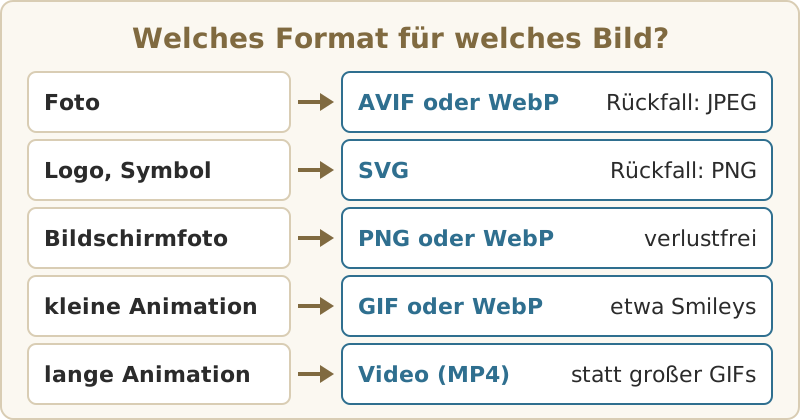
Welche Bildformate fürs Web du nimmst, entscheidet das Motiv. Fotos mit weichen Übergängen vertragen eine Kompression, die Details weglässt. Bei Logos, Schrift und Bildschirmfotos fällt dagegen jeder verlorene Bildpunkt an den Kanten auf. Wer etwas bewegen will, hat mit GIF, WebP und Video drei Wege, die sehr unterschiedlich viele Daten kosten.
Sechs Bildformate fürs Web im Vergleich
| Format | Kompression | Transparenz | Animation |
|---|
| JPEG | verlustbehaftet | nein | nein |
| PNG | verlustfrei | ja, abgestuft | nur als APNG |
| GIF | verlustfrei, aber höchstens 256 Farben | nur an oder aus | ja |
| WebP | verlustbehaftet oder verlustfrei | ja, abgestuft | ja |
| AVIF | verlustbehaftet oder verlustfrei | ja, abgestuft | ja |
| SVG | Vektorgrafik aus Formen statt Bildpunkten | ja | per CSS in der Datei |
Verlustbehaftet heißt: Das Format wirft Details weg, die das Auge kaum vermisst. Bei jedem erneuten Speichern fällt wieder etwas weg. Bearbeite deshalb immer das Original und exportiere daraus eine Kopie fürs Web. Beim Export stellst du die Qualität ein. Senke sie in der Vorschau, bis Himmel oder Hautflächen fleckig werden, und geh dann eine Stufe zurück.
JPEG, PNG, GIF und SVG zeigt jeder Browser. WebP und AVIF kennen alle aktuellen Browser, aber nicht jedes alte Gerät. Ältere iPhones, iPads und Macs, deren System keine Updates mehr bekommt, zeigen oft kein AVIF, die ältesten auch kein WebP. Statt des Bildes erscheint dort nur der Alternativtext oder ein leerer Rahmen. Gib WebP- und AVIF-Bildern deshalb eine JPEG- oder PNG-Fassung als Rückfall mit, wie weiter unten gezeigt.
GIF: klein ja, lang nein
Weil GIF Transparenz nur als an oder aus kennt, zeigen freigestellte GIFs auf einem anderen Hintergrund als dem, für den sie gemacht wurden, oft einen hellen oder dunklen Saum. Für kleine Animationen wie Smileys oder Baustellenschilder reicht das Format trotzdem, und jeder Browser spielt sie ab. Eine Sammlung solcher Bilder findest du bei unseren animierten GIFs. Bei langen Animationen oder gefilmten Szenen wird eine GIF-Datei dagegen riesig. Ein kurzes Video ohne Ton ist dann oft um ein Vielfaches kleiner und läuft genauso von selbst in Schleife:
<video autoplay muted loop playsinline width="480" height="270">
  <source src="/videos/anleitung.mp4" type="video/mp4">
</video>
Ohne muted starten die meisten Browser das Video nicht von selbst. Ohne playsinline spielt das iPhone es nur im Vollbild ab statt in der Seite.
SVG: Formen statt Pixel
Ein Logo als SVG ist auf dem Handy so scharf wie auf einem großen Bildschirm und oft nur wenige Kilobyte groß. Für Fotos taugt SVG nicht. Eine SVG-Datei aus unbekannter Quelle öffnest du vor dem Hochladen in einem Editor, denn sie kann Skripte enthalten. Über img eingebunden laufen sie nicht, wohl aber, wenn jemand die Datei direkt aufruft.
Welches Format für welches Bild
| Bildart | Erste Wahl | Rückfall oder Hinweis |
|---|
| Foto | AVIF oder WebP | JPEG als Rückfall im picture-Element |
| Logo | SVG | PNG, wenn es nur eine Pixeldatei gibt |
| Bildschirmfoto | PNG oder verlustfreies WebP | JPEG macht Schrift unscharf |
| Symbol | SVG | lässt sich auch direkt in den HTML-Code setzen |
| Favicon | SVG und ICO | dazu ein PNG für iPhone und iPad, siehe Favicon einbinden |
| kurze, kleine Animation | GIF oder animiertes WebP | GIF nur bei wenigen Farben und kleinen Maßen |
| längere Animation | Video im Format MP4 | mit autoplay muted loop playsinline |
Die Rohbanner, Buttons und Hintergründe aus unseren kostenlosen Grafiken liegen als GIF und JPEG vor. Wenn du einen Rohbanner beschriftest, speichere das Ergebnis als PNG. Die Schrift bleibt dann scharf, und Farbverläufe bekommen keine Stufen. Ein passendes Programm dafür findest du in den Downloads unter Grafiksoftware.
Bilder richtig einbinden
width und height immer angeben
Mit diesen beiden Attributen kennt der Browser das Seitenverhältnis, bevor das Bild geladen ist, und hält den Platz frei. Fehlen sie, rutscht der Text nach unten, sobald das Bild eintrifft.
<img src="/bilder/hafen.jpg" alt="Hafen bei Sonnenuntergang"
     width="1200" height="675">
Damit das Bild trotzdem in schmale Spalten passt, gehört img { max-width: 100%; height: auto; } ins Stylesheet. Ohne height: auto wird das Bild verzerrt, sobald es schmaler erscheint, als width angibt. Wie der Rest der Seite mitwächst, erklärt der Artikel zu Responsive Webdesign.
srcset und sizes: die passende Größe fürs Gerät
Ein Handy braucht keine 1600 Pixel breite Datei. Mit srcset bietest du mehrere Größen an, mit sizes sagst du, wie breit das Bild angezeigt wird. Welche Datei passt, entscheidet der Browser, auch anhand der Pixeldichte des Bildschirms.
<img src="/bilder/hafen-800.jpg"
     srcset="/bilder/hafen-400.jpg 400w,
             /bilder/hafen-800.jpg 800w,
             /bilder/hafen-1600.jpg 1600w"
     sizes="(max-width: 600px) 100vw, 800px"
     alt="Hafen bei Sonnenuntergang"
     width="800" height="450">
400w bedeutet: Die Datei ist 400 Pixel breit. Die Angabe in sizes heißt hier: Bis 600 Pixel Fensterbreite füllt das Bild die ganze Breite, sonst ist es 800 Pixel breit. Ein Handy mit 400 Pixeln Breite und doppelter Pixeldichte nimmt dann in der Regel die 800er-Datei. Alle drei Dateien zeigen denselben Ausschnitt im selben Seitenverhältnis, nur verschieden groß.
picture: neues Format mit Rückfall
<picture>
  <source srcset="/bilder/hafen.avif" type="image/avif">
  <source srcset="/bilder/hafen.webp" type="image/webp">
  <img src="/bilder/hafen.jpg" alt="Hafen bei Sonnenuntergang"
       width="1200" height="675">
</picture>
Der Browser nimmt die erste Quelle, deren Typ er kennt. Kennt er keine, zeigt er das JPEG aus dem img. Dieses img ist Pflicht, ohne es erscheint gar nichts. Der alt-Text steht nur dort. Auch width und height gehören ans img. Eine source-Zeile braucht eigene Maße nur, wenn ihr Bild ein anderes Seitenverhältnis hat.
loading="lazy", aber nicht überall
Mit diesem Attribut lädt der Browser ein Bild erst, wenn der Besucher in seine Nähe scrollt. Bei Galerien und langen Seiten spart das viele Daten.
<img src="/bilder/galerie-07.jpg" alt="Leuchtturm im Nebel"
     width="800" height="600" loading="lazy">
Bilder, die beim Öffnen der Seite schon zu sehen sind, bekommen das Attribut nicht. Vor allem das große Kopfbild würde sonst später geladen, und die Seite wirkt langsamer. Browser, die loading nicht kennen, laden das Bild einfach sofort. Lass width und height auch hier stehen, sonst fehlt der reservierte Platz.
Vor dem Hochladen prüfen
- Die Datei ist höchstens doppelt so breit, wie das Bild angezeigt wird. Ein 4000 Pixel breites Kamerabild für eine Spalte von 800 Pixeln ist zu groß.
- Der Dateiname ist klein geschrieben, ohne Leerzeichen und Umlaute, etwa
hafen-sonnenuntergang.jpg.
- Bei Handyfotos sind die Metadaten entfernt. Sonst steht womöglich der Aufnahmeort in der Datei.
- Der
alt-Text sagt, was zu sehen ist. Worauf es dabei ankommt, steht in der Checkliste für eine barrierefreie Website.
- Nach dem Hochladen misst du nach, ob die Seite schneller geworden ist. Wie das geht, zeigt der Ratgeber zur Ladezeit der Website.
Weiterlesen
