Deine Seite ist auf dem Handy winzig, oder man muss seitlich wischen? Meist fehlen nur eine Zeile im Kopf der Seite und ein paar CSS-Regeln. Die Anleitung zeigt, wie du eine bestehende Seite umbaust, statt sie neu zu bauen: mit Code für Viewport, Media Queries, Flexbox und Grid, einer Tabelle typischer Fehler und einem Testweg, für den du keine Gerätesammlung brauchst.
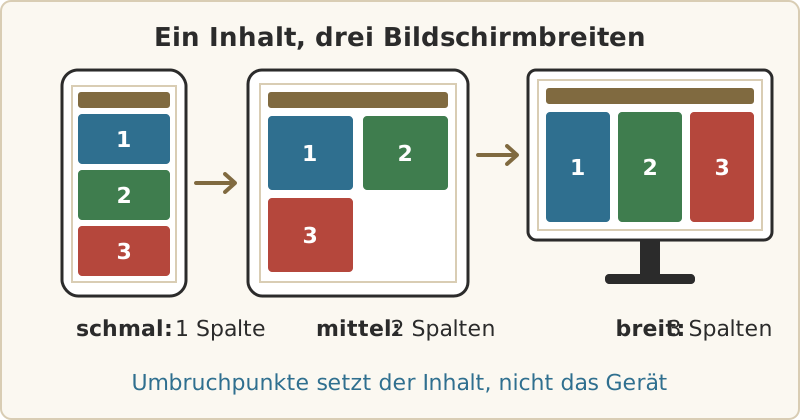
Auf dem Handy zeigt deine Seite eine verkleinerte Desktop-Ansicht. Der Text ist kaum zu lesen, und wer einen Link antippen will, trifft den daneben. Neu bauen musst du die Seite deshalb nicht. Für Responsive Webdesign reichen oft wenige Zeilen: eine Angabe im Kopf der Seite, Breiten ohne feste Pixel, Bilder, die mitschrumpfen, und zwei oder drei Media Queries. Für Spalten und Kartenraster nimmst du Flexbox oder Grid.
Responsive Webdesign beginnt mit dem Viewport
Ohne Viewport-Angabe tun Handy-Browser so, als wäre der Bildschirm so breit wie ein kleiner Monitor, oft 980 Pixel, und verkleinern das Ergebnis. Media Queries für schmale Bildschirme greifen dann nicht. Diese Zeile gehört in den <head> jeder Seite:
<meta name="viewport"
      content="width=device-width, initial-scale=1">
Wo sie im Gerüst steht, zeigt die Antwort auf die Frage, wie eine HTML-Seite aufgebaut ist. Zusätze wie user-scalable=no oder maximum-scale=1 lässt du weg. Sie sollen das Vergrößern mit zwei Fingern verhindern, und darauf sind viele Besucher angewiesen. Safari auf dem iPhone übergeht sie ohnehin.
Flexible Breiten statt fester Pixel
Such im Stylesheet nach festen Breiten wie width: 960px. Jede davon zwingt das Handy zum seitlichen Scrollen. Ersetze sie durch eine Höchstbreite. Auf großen Bildschirmen sieht die Seite dann aus wie vorher, auf kleinen wird sie schmaler:
*, *::before, *::after { box-sizing: border-box; }

.seite {
  max-width: 60rem;
  margin: 0 auto;
  padding: 0 1rem;
}
Die erste Regel rechnet Innenabstand und Rahmen in die Breite ein. Ohne sie wird ein Kasten mit width: 100% und etwas Innenabstand breiter als der Bildschirm. Schriftgrößen gibst du in rem an. Dann wachsen sie mit, wenn jemand im Browser eine größere Grundschrift einstellt.
Bilder, die mitwachsen
Ein Foto mit 1200 Pixeln Breite ragt aus jeder schmalen Spalte heraus. Eine Regel im Stylesheet reicht:
img {
  max-width: 100%;
  height: auto;
}
Das Bild wird nie breiter als sein Behälter und behält sein Seitenverhältnis. Die Attribute width und height im HTML lässt du trotzdem stehen. Mit ihnen reserviert der Browser den Platz, bevor das Bild geladen ist, und der Text springt nicht nach unten. Wie das Handy über srcset eine kleinere Datei bekommt und welches Format zu welchem Bild passt, zeigt der Vergleich der Bildformate fürs Web. Was Bilder und Skripte sonst an Zeit kosten, steht unter Ladezeit der Website verbessern.
Media Queries: Umbruchpunkte vom Inhalt her
Schreib die Grundregeln für den schmalen Bildschirm. Was auf breiten Bildschirmen dazukommt, ergänzt du per Media Query. Diese Reihenfolge heißt Mobile First und hält das CSS kurz, weil die einspaltige Ansicht kaum Regeln braucht.
@media (min-width: 45em) {
  .inhalt {
    display: grid;
    grid-template-columns: minmax(0, 1fr) 16rem;
    gap: 2rem;
  }
}
Ab 45em steht die Seitenleiste neben dem Text, darunter folgt sie ihm. minmax(0, 1fr) statt 1fr verhindert, dass eine lange Adresse im Text die Spalte aufbläht.
Und woher kommt die 45? Nicht aus einer Liste mit Gerätebreiten, denn die ändert sich mit jedem neuen Modell. Zieh das Browserfenster langsam breiter und beobachte den Inhalt. Wo die Zeilen zu lang werden oder neben dem Text eine leere Fläche entsteht, setzt du den Umbruchpunkt. Für eine kleine Seite reichen meist zwei oder drei solcher Stellen. Die Einheit em richtet sich in Media Queries nach der Grundschrift des Browsers. Wer eine größere Schrift eingestellt hat, bekommt die einspaltige Ansicht dann auch in breiteren Fenstern und keine gequetschten Spalten.
Flexbox und Grid in je einem Beispiel
Flexbox für das Menü
Flexbox reiht Elemente nebeneinander und bricht sie um, sobald der Platz nicht mehr reicht. Für ein Menü aus einer Liste <ul class="menue"> mit Links:
.menue {
  display: flex;
  flex-wrap: wrap;
  gap: 0.5rem;
  margin: 0;
  padding: 0;
  list-style: none;
}
.menue a {
  display: block;
  padding: 0.75rem 1rem;
}
Passen nicht alle Punkte in eine Zeile, rutschen die letzten in die nächste. Bei sechs oder sieben Menüpunkten sparst du dir so ein Klappmenü mit JavaScript.
Grid für ein Kartenraster
Grid verteilt Kästen auf Spalten. Mit auto-fit rechnet der Browser selbst aus, wie viele Spalten nebeneinander passen. Eine Media Query brauchst du dafür nicht:
.karten {
  display: grid;
  grid-template-columns:
    repeat(auto-fit, minmax(min(15rem, 100%), 1fr));
  gap: 1rem;
}
Jede Karte ist mindestens 15rem breit, übriger Platz wird gleichmäßig verteilt. Das min(15rem, 100%) sorgt dafür, dass eine Karte in einem sehr schmalen Behälter nicht über den Rand ragt.
Tabellen und lange Wörter
Eine Tabelle mit fünf Spalten passt nicht auf einen Handybildschirm. Prüf zuerst, ob sie so breit sein muss. Oft lässt sich eine Spalte streichen. Bleibt sie breit, packst du sie in einen Behälter, der für sich allein seitlich scrollt:
<div class="tabelle-rahmen">
  <table>…</table>
</div>
Im Stylesheet genügt dazu .tabelle-rahmen { overflow-x: auto; }. Der Rest der Seite bleibt dann stehen.
Lange Wörter wie „Datenschutzgrundverordnung“ und ausgeschriebene Adressen sprengen schmale Spalten ebenfalls. Zwei Eigenschaften helfen:
body {
  overflow-wrap: break-word;
  hyphens: auto;
}
Die erste bricht ein Wort notfalls mittendrin um, die zweite trennt nach Silben. Die Silbentrennung klappt aber nur, wenn im <html>-Element lang="de" steht.
Bedienung mit dem Finger
Ein Finger trifft ungenauer als ein Mauszeiger. Kleine Symbole und Links, die dicht untereinander stehen, erwischt man oft erst beim zweiten Versuch. Gib Schaltflächen und Menüpunkten eine Fläche von etwa 44 × 44 Pixeln, am einfachsten über Innenabstand wie im Menübeispiel. Die Richtlinien für barrierefreie Webinhalte (WCAG) verlangen auf der üblichen Stufe AA mindestens 24 × 24 Pixel. Kleinere Ziele gehen nur mit Abstand: Ein Kreis von 24 Pixeln Durchmesser um jedes davon darf kein anderes Ziel berühren. Links mitten im Fließtext sind ausgenommen. 44 × 44 Pixel fordert erst die strengere Stufe AAA.
Auf dem Touchscreen fährt keine Maus über die Seite. Effekte aus dem CSS-Hover-Generator sind für Mausnutzer eine nette Zugabe. Ein Untermenü, das nur beim Überfahren aufklappt, ist auf dem Handy dagegen schwer oder gar nicht zu erreichen. Mach es per Klick bedienbar oder zeig die Punkte gleich an. Was Besucher mit Tastatur, Screenreader oder schwachen Augen brauchen, steht in der Checkliste für eine barrierefreie Website.
Typische Probleme auf dem Handy
| Problem | Ursache | Abhilfe |
|---|
| Seite erscheint winzig | Viewport-Angabe fehlt | <meta name="viewport"> in den Kopf |
| Seite lässt sich seitlich verschieben | Feste Breite in Pixeln, breite Tabelle oder Codeblock | max-width, Behälter mit overflow-x: auto |
| Bild ragt über den Rand | Keine Höchstbreite für Bilder | img { max-width: 100%; height: auto; } |
| Lange Adresse sprengt die Spalte | Wort ohne Trennstelle | overflow-wrap: break-word |
| iPhone zoomt beim Antippen in ein Formularfeld | Schrift im Feld kleiner als 16 Pixel | Schriftgröße der Felder auf 16 Pixel oder mehr, Zoom nicht sperren |
| Links werden verfehlt | Zu kleine Flächen, zu dicht gesetzt | Mehr Innenabstand und Abstand zwischen den Links |
| Untermenü öffnet sich nicht | Menü reagiert nur auf :hover | Per Klick öffnen oder Punkte direkt zeigen |
Testen, ohne zehn Geräte zu besitzen
- Öffne unter Windows die Entwicklerwerkzeuge mit F12 und schalte mit Strg+Umschalt+M die Geräteansicht ein. Das klappt in Chrome, Edge und Firefox. Zieh die Breite langsam bis auf 320 Pixel zusammen und achte darauf, wo etwas überläuft.
- Stell bei einem rund 1280 Pixel breiten Fenster den Zoom auf 400 Prozent. Die Seite verhält sich dann wie auf einem 320 Pixel breiten Bildschirm, und du siehst gleich, ob sie mit großer Schrift funktioniert.
- Nimm dein eigenes Handy. Die Geräteansicht zeigt Breiten, aber nicht, wie sich Tippen anfühlt oder wie viel Platz die Adressleiste frisst. Ein Android-Handy kannst du per USB-Kabel mit Chrome am Rechner verbinden und die Seite unter
chrome://inspect untersuchen, sobald auf dem Handy das USB-Debugging eingeschaltet ist.
- Bitte zwei Bekannte mit anderen Geräten, ein Formular abzuschicken und einen Artikel zu lesen. Was ihnen auffällt, findest du allein selten.
Die Startseite allein reicht als Test nicht. Probleme stecken oft in alten Unterseiten mit Tabellen, eingebetteten Karten oder Videos. Für eingebettete Videos hilft iframe { width: 100%; height: auto; aspect-ratio: 16 / 9; } statt fester Maße.
Weiterlesen
