Eine kleine Website muss niemand gezielt ins Visier nehmen, sie gerät in automatische Suchläufe. Bots klopfen jede erreichbare Adresse nach veralteter Software, schwachen Passwörtern und offen liegenden Sicherungsdateien ab. Dieser Grundschutz schließt die üblichen Lücken: Updates, Zugänge, Dateirechte, Sicherungen, Formulare und Uploads, geschützte Verzeichnisse und Kopfzeilen. Dazu kommen eine Checkliste und die Zeichen, an denen du einen Einbruch erkennst.
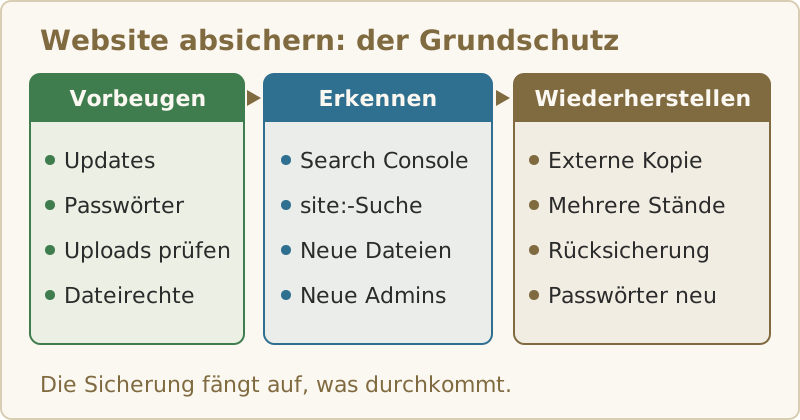
Wer seine Website absichern will, fängt mit dem an, was am meisten bringt: Updates und Zugänge. Vieles danach ist eine einmalige Einstellung in der .htaccess oder im Kundenmenü des Hosters. Regelmäßige Pflege brauchen nur zwei Punkte, die Updates und die Sicherungen.
Updates zuerst
Sobald eine Lücke in einem verbreiteten CMS oder Plugin bekannt wird, suchen Bots das Netz nach Installationen ab, die noch nicht aktualisiert sind. Halte deshalb alles aktuell: das CMS, seine Erweiterungen und Themes, die PHP-Version im Kundenmenü und Scripts, die du selbst eingebaut hast, etwa ein Gästebuch oder einen Zähler. Bekommt ein Script seit Jahren keine Updates mehr, tausch es aus.
Lösch, was du nicht benutzt: deaktivierte Plugins, alte Themes, Testinstallationen in Ordnern wie /alt oder /test. Abgeschaltete Software liegt weiter auf dem Server, und ihre Dateien lassen sich direkt aufrufen.
Passwörter und Zugänge
Der wichtigste Zugang ist das Kundenkonto beim Hoster. Wer es übernimmt, hat Domain, E-Mail und Webspace. Schalte dort und im CMS die Zwei-Faktor-Anmeldung ein, wo es sie gibt. Jeder Zugang bekommt ein eigenes, langes Passwort aus dem Passwortmanager. Nutzt du ein Passwort auch anderswo, reicht ein Datenleck bei diesem Dienst, und Bots probieren es bei dir aus.
Lade Dateien per SFTP oder FTPS hoch, einfaches FTP überträgt Passwort und Inhalt unverschlüsselt. Gib jeder Anwendung einen eigenen Datenbankbenutzer, der nur ihre Datenbank sieht. Und lösch Zugänge, die niemand mehr braucht, zum Beispiel den des Grafikers, der vor Jahren das Layout gebaut hat.
Dateirechte
Auf den meisten Webspaces passen 644 für Dateien und 755 für Verzeichnisse: Du darfst schreiben, alle anderen nur lesen. Konfigurationsdateien mit dem Datenbankpasswort dürfen enger sein, 640 oder 600, sofern PHP unter deinem eigenen Benutzer läuft. Frag im Zweifel den Hoster. CGI-Scripts in Perl brauchen zusätzlich das Recht zum Ausführen, also 755, sonst startet der Server sie nicht. 777 brauchst du praktisch nie, auch nicht für Upload-Ordner. Ein Verzeichnis, in das jeder schreiben darf, ist auf einem geteilten Server eine offene Tür. Setzen kannst du die Rechte im FTP-Programm oder per SSH: chmod 640 config.php.
Sicherungen, die du zurückspielen kannst
Eine Sicherung hat zwei Teile: die Dateien auf dem Webspace und die Datenbank. Die Sicherung des Hosters ist ein guter Anfang. Frag nach, wie weit sie zurückreicht und ob du einzelne Stände selbst zurückholen kannst. Leg zusätzlich eigene Sicherungen an, automatisch und an einem anderen Ort. Heb mehrere Stände auf, denn manche Einbrüche fallen erst nach Wochen auf, und dann ist die Sicherung von gestern schon verseucht.
mysqldump --single-transaction -u benutzer -p datenbank > db.sql
mysql -u benutzer -p datenbank < db.sql
Die erste Zeile schreibt die Datenbank in eine Datei, die zweite spielt sie zurück. Läuft die Datenbank auf einem eigenen Server des Hosters, ergänzt du -h und dessen Namen aus dem Kundenmenü. Ohne SSH geht beides über Export und Import in phpMyAdmin. Die Datei gehört nie in den Webordner, dort lädt sie jeder herunter, der den Namen errät. Probier die Rücksicherung mindestens einmal aus, auf einer Subdomain oder lokal. Erst dann weißt du, dass alle Teile da sind.
Formulare und Uploads
Alles, was Besucher eingeben, prüfst du auf dem Server, denn Prüfungen im Browser lassen sich leicht umgehen. Bei der Ausgabe maskierst du Sonderzeichen, in PHP mit htmlspecialchars(), sonst schmuggelt jemand Skripte in deine Seite. Datenbankabfragen baust du mit Prepared Statements statt mit zusammengesetzten Zeichenketten.
Ein Klassiker ist der Formmailer. Setzt du einen aus dem Archiv der PHP-Formmailer ein, prüf, ob er Zeilenumbrüche in Absender und Betreff herausfiltert. Sonst schleust ein Spammer eigene Kopfzeilen ein und verschickt über dein Formular Mails an fremde Empfänger.
Bei Uploads nimmst du nur erlaubte Endungen an, speicherst die Datei unter neuem Namen, begrenzt die Größe und legst den Ordner möglichst außerhalb des Webverzeichnisses an. Geht das nicht, verhindert diese .htaccess im Upload-Ordner auf Apache, dass dort abgelegte PHP-Dateien aufgerufen werden. Sie greift auch bei einer Doppelendung wie bild.php.jpg, die Apache als PHP ausführt, wenn PHP per AddHandler eingebunden ist:
<FilesMatch "\.(php|phtml|phar)">
  Require all denied
</FilesMatch>
Verzeichnisse schützen
Fehlt in einem Ordner die Startdatei, zeigt mancher Server eine Liste aller Dateien. Die Zeile Options -Indexes in der .htaccess im Hauptverzeichnis schaltet das ab. Für einen Admin-Bereich oder interne Dateien setzt du den Passwortschutz des Servers davor:
AuthType Basic
AuthName "Interner Bereich"
AuthUserFile /home/benutzer/.htpasswd
Require valid-user
Hinter AuthUserFile steht der vollständige Pfad auf dem Server, und die Passwortdatei liegt außerhalb des Webordners. Wie du sie mit und ohne Shell-Zugang anlegst, steht in der Antwort auf die Frage Wie schütze ich ein Verzeichnis mit einem Passwort? Der Browser schickt das Passwort bei jedem Abruf mit, nur Base64-kodiert und damit praktisch im Klartext. Ohne die Umstellung auf HTTPS liest es mit, wer die Verbindung abhört, etwa im offenen WLAN. Ältere CGI-Scripts mit eigener Login-Seite findest du unter Passwortschutz-Scripts. Für einen neuen Schutz ist die Lösung des Servers die bessere Wahl, weil kein zusätzliches Script mit eigenen Lücken läuft.
Was Sicherheitskopfzeilen bringen
Kopfzeilen in der Antwort des Servers schalten Schutzfunktionen im Browser ein. Eine Lücke in deiner Software schließen sie nicht, sie erschweren nur bestimmte Angriffe. Diese zwei kosten nichts:
<IfModule mod_headers.c>
  Header always set X-Content-Type-Options "nosniff"
  Header always set X-Frame-Options "SAMEORIGIN"
</IfModule>
nosniff verbietet dem Browser, den Dateityp zu raten. Ein Skript oder Stylesheet nimmt er dann nur an, wenn der Server den passenden Typ meldet, und eine Datei, die als Text kommt, zeigt er nie als HTML an. SAMEORIGIN verhindert, dass fremde Seiten deine Seite in einen Rahmen laden und Besucher zu Klicks verleiten. Stören kann das nur, wenn du deine Seiten selbst auf einer anderen Domain einbettest. Am meisten bringt die Content-Security-Policy, die festlegt, woher Skripte kommen dürfen. Auf älteren Seiten mit vielen eingebetteten Skripten macht sie allerdings Arbeit.
Woran du einen Einbruch erkennst
Eine zerstörte Startseite ist selten. Meist fällt ein Einbruch durch Nebenwirkungen auf:
- Google zeigt unter deiner Domain fremde Seiten, etwa mit Werbung für Medikamente oder Casinos. Prüf das mit der Suche
site:example.de.
- Die Search Console meldet etwas im Bericht „Sicherheitsprobleme“, oder Browser warnen vor deiner Seite.
- Besucher, die über Google oder vom Handy kommen, landen auf fremden Seiten. Du selbst siehst beim direkten Aufruf nichts.
- In der
.htaccess stehen Weiterleitungen, die du nicht eingetragen hast. Wie eigene Regeln aussehen, zeigt 301-Weiterleitung mit .htaccess.
- Es gibt neue Admin-Konten oder PHP-Dateien im Upload-Ordner, oder der Hoster sperrt das Paket wegen Spamversand.
Geänderte PHP-Dateien der letzten sieben Tage listet find . -name "*.php" -mtime -7. Ein leeres Ergebnis beweist nichts, Angreifer können das Änderungsdatum zurücksetzen. Mit -ctime -7 statt -mtime -7 fällt auch das auf, denn diesen Zeitstempel setzt das System bei jeder Änderung an der Datei neu.
Im Ernstfall nimmst du die Seite vom Netz und änderst alle Passwörter: Hoster, SFTP, Datenbank, CMS, E-Mail. Dann suchst du das Einfallstor, meist ein veraltetes Plugin oder ein erbeutetes Passwort. Sonst ist der Angreifer bald wieder da. Erst danach spielst du einen sauberen Stand von vor dem Einbruch zurück, aktualisierst sofort, schließt die Lücke und änderst die Passwörter noch einmal. Hat Google gewarnt, beantragst du zum Schluss in der Search Console eine Überprüfung.
Website absichern: Aufwand und Wirkung im Vergleich
| Maßnahme | Aufwand | Wirkung |
|---|
| Updates, Unbenutztes löschen | gering, aber laufend | hoch, schließt bekannte Lücken |
| Eigene Passwörter, Zwei-Faktor, SFTP | gering, einmalig | hoch |
| Sicherung mit Probe-Rücksicherung | mittel | hoch, macht Schäden reparierbar |
| Formulare und Uploads prüfen | mittel bis hoch | hoch, wo es sie gibt |
| Dateirechte 644 und 755 | gering | mittel |
| Verzeichnisliste aus, Passwortschutz | gering | mittel |
nosniff und X-Frame-Options | gering | ergänzend |
| Content-Security-Policy | hoch bei älteren Seiten | hoch gegen eingeschleuste Skripte |
Checkliste
- CMS, Erweiterungen, Themes und PHP-Version sind aktuell, Unbenutztes ist gelöscht.
- Zwei-Faktor-Anmeldung beim Hoster und im CMS ist an.
- Jedes Passwort gibt es nur einmal, alte Zugänge sind entfernt.
- Dateien gehen per SFTP auf den Server, kein Verzeichnis hat 777.
- Dateien und Datenbank werden automatisch gesichert, in mehreren Ständen, außerhalb des Servers.
- Die Rücksicherung hat einmal geklappt.
- Im Webordner liegen keine Sicherungen oder SQL-Dateien.
- Formulare prüfen auf dem Server, im Upload-Ordner läuft kein PHP.
Options -Indexes, HTTPS und die Kopfzeilen sind gesetzt.- Die Search Console ist eingerichtet, damit Warnungen dich erreichen.
Weiterlesen


