Das Zertifikat ist meist mit ein paar Klicks bestellt. Aufwendiger ist alles danach: Weiterleitungen, Bilder und Skripte, die noch über http laden, alte Adressen in Sitemap und Canonical. Die sieben Schritte folgen der Reihenfolge, in der du sie abarbeitest, mit fertiger .htaccess-Regel, einem vorsichtigen Plan für HSTS und einer Tabelle der typischen Fehler.
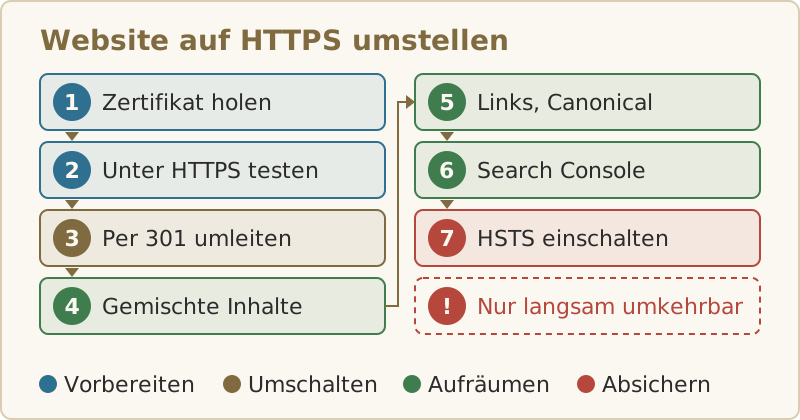
Schaltest du die Weiterleitung ein, bevor das Zertifikat sitzt, landen deine Besucher vor einer Warnseite des Browsers. Wer die Website auf HTTPS umstellen will, arbeitet deshalb in fester Reihenfolge: Zertifikat, Test, Umleitung, danach aufräumen. HSTS kommt ganz zum Schluss, denn das lässt sich nicht von heute auf morgen zurücknehmen.
Schritt 1: Zertifikat besorgen
Viele Hoster bieten im Kundenmenü kostenlose Zertifikate von Let's Encrypt an, oft als einfachen Schalter. Für eine normale Website reicht so ein domainvalidiertes Zertifikat. Teurere Zertifikate mit Prüfung der Firma verschlüsseln nicht stärker. Sie bestätigen nur zusätzlich, wer hinter der Domain steht.
Zwei Punkte musst du prüfen. Das Zertifikat gilt für alle Namen, unter denen die Seite erreichbar ist, also für example.de und www.example.de. Und es verlängert sich automatisch. Zertifikate gelten nur noch wenige Monate, gekaufte wie kostenlose, und die erlaubte Laufzeit sinkt in den nächsten Jahren weiter. Kann dein Paket beides nicht, lohnt ein Blick auf die Anbieter unter Webspace, Webhosting und Domains.
Schritt 2: Die Seite unter HTTPS testen
Ruf die Seite jetzt von Hand mit https:// auf. Noch gibt es keine Weiterleitung, deine Besucher kommen weiter über http und merken nichts. Klick dich durch alle Arten von Seiten, die es bei dir gibt: Startseite, Artikel, Kontaktformular, Login, Downloads. Lass dabei die Entwicklerwerkzeuge des Browsers offen (Taste F12) und schau in die Konsole. Jede Meldung zu „Mixed Content“ zeigt eine Datei, die noch über http kommt. Diese Liste brauchst du in Schritt 4.
Schritt 3: Alle Aufrufe per 301 umleiten
Läuft unter HTTPS alles, schaltest du die Umleitung ein. Sie gehört auf den Server, nicht in ein JavaScript oder einen Meta-Refresh, und sie muss dauerhaft sein. Eine 301 sagt Suchmaschinen, dass die neue Adresse die alte ersetzt. Bei einer 302 behalten sie meist die alte im Index. Was die einzelnen Codes für Google bedeuten, steht bei den HTTP-Statuscodes. Ohne Zugriff auf die Serverkonfiguration schreibst du die Regel in die .htaccess im Hauptverzeichnis:
RewriteEngine On
RewriteCond %{HTTPS} !=on [OR]
RewriteCond %{HTTP_HOST} !^www\.example\.de$ [NC]
RewriteRule ^(.*)$ https://www.example.de/$1 [R=301,L]
Die Regel greift, wenn die Verbindung unverschlüsselt ist oder der Name nicht stimmt. In beiden Fällen schickt sie den Besucher mit einem einzigen Sprung auf https://www.example.de, Pfad und Parameter bleiben erhalten. Setz deinen eigenen Namen ein. Läuft deine Seite ohne www, lässt du es in beiden Zeilen weg.
Die Regel gehört vor die Regeln deines CMS. Davor stehen nur Weiterleitungen einzelner alter Seiten, und zwar ebenfalls als RewriteRule. Eine Zeile mit Redirect wertet Apache in der .htaccess erst nach allen RewriteRule-Zeilen aus, egal wo sie steht, und der Besucher springt dann zweimal. Wie Bedingungen, Flags und die Reihenfolge zusammenspielen, erklärt der Artikel 301-Weiterleitung mit .htaccess. Teste in einem privaten Fenster, denn Browser merken sich 301-Weiterleitungen, und ein Tippfehler bleibt sonst im Zwischenspeicher hängen.
Schritt 4: Gemischte Inhalte finden und beheben
Lädt eine HTTPS-Seite Dateien über http nach, nennt man das gemischte Inhalte. Bilder, Audio und Video fordern aktuelle Browser von sich aus über https an. Gibt es die Datei dort nicht, bleibt die Stelle leer. Skripte, Stylesheets, Webfonts und iframes über http blockieren sie ganz. Dann fehlt plötzlich das Layout, oder das Menü klappt nicht mehr auf.
Meist stecken fest eingetragene Adressen mit http:// dahinter: im Template, in Stylesheets bei url(...), in alten Artikeln in der Datenbank, in Widgets fremder Anbieter. So findest du sie:
- Die Liste aus Schritt 2 abarbeiten und die Seiten danach noch einmal mit offener Konsole aufrufen.
- Die Dateien auf dem Webspace durchsuchen, per SSH etwa mit
grep -rn "http://www.example.de" .
- Die eigenen Adressen in der Datenbank ersetzen. Bei WordPress erledigt das
wp search-replace aus WP-CLI, das auch serialisierte Daten richtig umschreibt. Vorher sichern und mit --dry-run probieren.
- Fremde Einbindungen auf https umstellen oder entfernen, wenn der Anbieter kein https kann.
Eigene Dateien bindest du am besten mit einem Pfad ab / ein, also /bilder/logo.png statt der vollen Adresse. Die Kopfzeile Content-Security-Policy: upgrade-insecure-requests lässt den Browser alle Anfragen der Seite auf https umschreiben. Als Übergang hilft sie, das Aufräumen ersetzt sie nicht.
Schritt 5: Interne Verweise und Canonical anpassen
Die Weiterleitung fängt alte Links zwar auf. Jeder interne Verweis auf http kostet aber einen zusätzlichen Sprung und gibt Suchmaschinen ein widersprüchliches Signal, welche Adresse gilt. Stell Menü, Fußzeile, Textlinks und die Ziele deiner Formulare (action) auf die neue Adresse um. Der Canonical-Tag jeder Seite zeigt auf ihre eigene https-Adresse:
<link rel="canonical" href="https://www.example.de/kontakt.html">
Dasselbe gilt für Open-Graph-Angaben und strukturierte Daten, falls du sie nutzt. Setzt deine Seite Cookies, etwa für einen Login, bekommen sie jetzt das Attribut Secure. Dann schickt der Browser sie nur noch über verschlüsselte Verbindungen.
Schritt 6: Suchmaschinen und Werkzeuge nachziehen
Für Google ist der Wechsel ein Umzug auf neue Adressen. Das Werkzeug zur Adressänderung in der Search Console brauchst du dafür nicht. Diese Punkte schon:
- In der Search Console eine Domain-Property anlegen, bestätigt per DNS-Eintrag. Sie umfasst beide Protokolle und alle Subdomains. Wer mit Präfix-Properties arbeitet, legt die Variante mit
https:// zusätzlich an.
- Die Sitemap mit den neuen Adressen erzeugen und einreichen, dazu die Zeile
Sitemap: in der robots.txt anpassen. Den Aufbau beider Dateien zeigt robots.txt und XML-Sitemap.
- Bing Webmaster Tools, Statistikprogramm, Newsletter-Vorlagen und Werbekonten auf die neue Adresse stellen.
- Einträge ändern, die du selbst pflegst: Profile in sozialen Netzen, Branchenbücher, E-Mail-Signaturen.
Bei kleinen und mittleren Websites dauert es nach Googles Angaben einige Wochen, bis die meisten Seiten unter der neuen Adresse im Index stehen. Die Weiterleitung bleibt stehen. Google empfiehlt mindestens ein Jahr, für deine Besucher spricht nichts dagegen, sie nie abzuschalten.
Schritt 7: HSTS erst ganz am Ende
Mit der Kopfzeile Strict-Transport-Security weist du den Browser an, deine Domain für eine bestimmte Zeit nur noch über https aufzurufen. Ohne sie geht die erste Anfrage über einen alten Link oder ein Lesezeichen mit http:// unverschlüsselt hinaus. Genau dort kann sich ein Angreifer dazwischenschalten, bevor deine Weiterleitung greift. Der Preis: Ist das Zertifikat abgelaufen oder ungültig, kann der Besucher die Warnung nicht mehr wegklicken. Abschalten kannst du HSTS nur über https mit max-age=0, und das wirkt erst beim nächsten Besuch.
Fang deshalb klein an, wenn die Umstellung einige Wochen ohne Fehler gelaufen ist:
<IfModule mod_headers.c>
  Header always set Strict-Transport-Security "max-age=300"
</IfModule>
300 Sekunden sind fünf Minuten. Bleibt alles ruhig, erhöhst du stufenweise auf eine Woche (604800), einen Monat (2592000) und ein Jahr (31536000). Warte auf jeder Stufe mindestens so lange, wie sie gilt. includeSubDomains hängst du nur an, wenn jede Subdomain https kann, auch alte wie test.example.de.
Mit preload wartest du, bis du dir sicher bist: Aus der Preload-Liste der Browser kommt eine Domain erst nach Monaten wieder heraus. Die Liste verlangt außerdem includeSubDomains, mindestens ein Jahr und eine erste Weiterleitung von http://example.de auf https://example.de, also ohne gleichzeitigen Wechsel zu www. Die Regel aus Schritt 3 erfüllt das nicht. Dafür brauchst du zwei getrennte Regeln, erst für HTTPS, dann für www. Zwei weitere Kopfzeilen, die nichts kosten, stellt Website absichern vor.
Website auf HTTPS umstellen: typische Fehler und Abhilfe
| Fehler | Ursache | Abhilfe |
|---|
| „Zu viele Weiterleitungen“ | Der Server sitzt hinter einem Proxy, %{HTTPS} meldet nie „on“. Oder das CMS leitet selbst auf http zurück. | Beim Hoster nach der passenden Bedingung fragen, oft X-Forwarded-Proto. Adresse im CMS auf https stellen. |
| Zertifikatswarnung nur ohne www | Das Zertifikat gilt nur für www.example.de. Die Warnung kommt vor der Weiterleitung, die kann also nicht helfen. | Zertifikat für beide Namen ausstellen |
| Layout fehlt, Menü geht nicht | Stylesheet oder Skript mit http eingebunden, der Browser blockiert es | Pfad ab / oder https-Adresse eintragen |
| Einzelne Bilder fehlen | Bild auf einem fremden Server ohne https | Bild auf den eigenen Server holen oder entfernen |
| Warnung beim Absenden eines Formulars | action zeigt noch auf eine http-Adresse | Ziel mit Pfad ab / oder https eintragen |
| Google zeigt weiter http-Adressen | 302 statt 301, Sitemap und Canonical noch alt | 301 verwenden, Sitemap neu einreichen, ein paar Wochen warten |
| Seite nach Monaten nicht erreichbar | Zertifikat nicht verlängert, mit HSTS lässt sich die Warnung nicht übergehen | Automatische Verlängerung einrichten und kontrollieren |
Weiterlesen
