Wer die Ladezeit der Website verbessern will, sollte nicht an zehn Stellen gleichzeitig drehen. Miss zuerst, such die größte Bremse und ändere genau diese. Welche drei Werte Google dafür heranzieht, wo du sie kostenlos prüfst und was bei einer kleinen Seite zuerst dran ist, steht in diesem Ratgeber. Für Apache gibt es einen fertigen Block für Cache und Kompression.
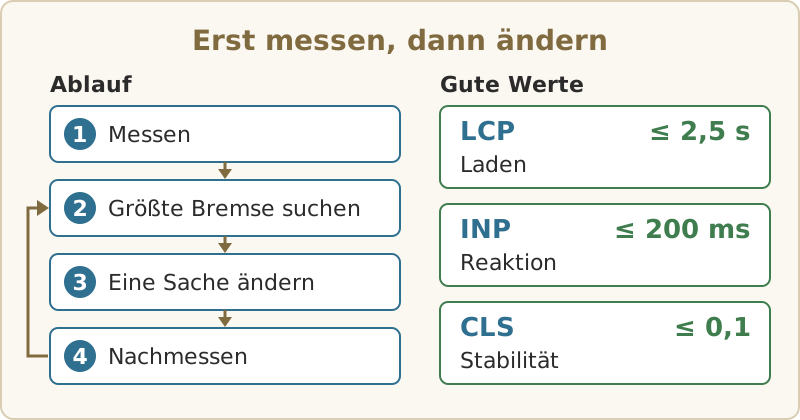
Ohne Ausgangswert weißt du hinterher nicht, ob das neue Plugin oder die geänderte .htaccess etwas gebracht hat. Schreib dir deshalb vor der ersten Änderung die Messwerte auf, für Handy und Desktop getrennt.
Womit du misst
Für eine kleine Website reichen drei kostenlose Werkzeuge:
- PageSpeed Insights von Google prüft jede öffentlich erreichbare Adresse. Oben stehen Felddaten echter Chrome-Nutzer aus den letzten 28 Tagen, darunter ein Labortest mit Lighthouse samt Liste der Bremsen.
- Lighthouse in den Chrome-Entwicklertools (Taste F12, Reiter „Lighthouse“) testet auch Seiten auf deinem Testserver, die noch nicht online sind.
- Die Google Search Console zeigt im Bericht „Core Web Vitals“, welche Gruppen ähnlicher Seiten Probleme haben.
Felddaten gibt es nur bei genug Besuchern mit Chrome. Bei kleinen Seiten fehlen sie deshalb oft, auch in der Search Console. Dann zählen die Laborwerte. Die schwanken von Lauf zu Lauf, also miss zwei- oder dreimal. PageSpeed Insights zeigt zuerst die Ansicht fürs Handy, und die ist meist die langsamere. Wie sich deine Seite an kleine Bildschirme anpasst, erklärt der Artikel Responsive Webdesign: Grundlagen.
Die drei Kennzahlen der Core Web Vitals
Google bewertet Laden, Reaktion und Stabilität einer Seite mit je einem Wert. Als gut gilt eine Seite erst, wenn mindestens 75 Prozent der Aufrufe den Grenzwert schaffen, getrennt nach Handy und Desktop.
| Kennzahl | Was sie misst | Gut | Schlecht |
|---|
| LCP (Largest Contentful Paint) | wann das größte Bild oder der größte Textblock sichtbar fertig ist | bis 2,5 s | über 4 s |
| INP (Interaction to Next Paint) | wie schnell die Seite auf Klick, Tippen oder Taste sichtbar reagiert | bis 200 ms | über 500 ms |
| CLS (Cumulative Layout Shift) | wie stark Inhalte verrutschen, ohne dass der Besucher etwas getan hat | bis 0,1 | über 0,25 |
Lighthouse lädt die Seite nur und klickt nichts an. INP findest du deshalb meist nur in den Felddaten, im Labortest steht ersatzweise die Total Blocking Time: wie lange Skripte die Seite beim Laden für Eingaben sperren. Ältere Anleitungen nennen noch FID, den INP im März 2024 abgelöst hat. Google bezieht die drei Werte in die Bewertung für die Suche ein. Wichtiger bleibt, dass der Inhalt zur Suchanfrage passt.
Ladezeit der Website verbessern: die Maßnahmen nach Wirkung
Die Reihenfolge ist eine Faustregel für kleine Seiten. Zeigt deine Messung etwas anderes, hat die Messung recht.
| Maßnahme | Aufwand | Was sie verbessert |
|---|
| Bilder verkleinern und mit Maßen einbinden | gering | LCP, CLS, Datenmenge |
| Browser-Cache und Kompression einschalten | gering | Datenmenge, jeder weitere Aufruf |
CSS entschlacken, Skripte mit defer laden | mittel | LCP, INP |
Schriften reduzieren, font-display setzen | gering | LCP, Text früher lesbar |
| Fremde Skripte streichen oder später laden | gering bis mittel | INP, LCP |
| Antwortzeit des Servers senken | mittel bis hoch | Wartezeit am Anfang, LCP |
Bilder
Der größte Brocken einer Seite ist oft ein einzelnes Bild, meist das Kopfbild und damit das LCP-Element. Lade Bilder in der Größe hoch, in der sie angezeigt werden, und komprimiere sie. Gib im HTML immer width und height an, damit der Browser den Platz freihält und nichts verrutscht. Das oberste Bild bekommt kein loading="lazy", sonst holt der Browser es zu spät. Welches Format wofür passt, steht im Vergleich der Bildformate fürs Web.
Browser-Cache und Kompression
Ohne Cache-Angaben entscheidet der Browser selbst, wie lange er Logo, Stylesheet und Skripte aufhebt, und fragt oft erneut beim Server nach. Ohne Kompression gehen HTML, CSS und JavaScript in voller Größe über die Leitung. Auf einem Apache-Server regelst du beides in der .htaccess:
<IfModule mod_deflate.c>
  <IfModule mod_filter.c>
    AddOutputFilterByType DEFLATE text/html text/css
    AddOutputFilterByType DEFLATE text/javascript
    AddOutputFilterByType DEFLATE application/javascript
    AddOutputFilterByType DEFLATE application/json image/svg+xml
  </IfModule>
</IfModule>

<IfModule mod_expires.c>
  ExpiresActive On
  ExpiresByType text/css "access plus 1 month"
  ExpiresByType text/javascript "access plus 1 month"
  ExpiresByType application/javascript "access plus 1 month"
  ExpiresByType image/jpeg "access plus 1 year"
  ExpiresByType image/png "access plus 1 year"
  ExpiresByType image/gif "access plus 1 year"
  ExpiresByType image/webp "access plus 1 year"
  ExpiresByType image/avif "access plus 1 year"
  ExpiresByType image/svg+xml "access plus 1 year"
  ExpiresByType font/woff2 "access plus 1 year"
</IfModule>
Fehlt ein Modul, überspringt Apache den Block. Ob die Regeln greifen, siehst du in den Entwicklertools im Reiter „Netzwerk“: Klick auf die CSS-Datei, unter den Antwort-Headern müssen Content-Encoding: gzip (oder br) und Cache-Control: max-age=… stehen. Fehlt der Cache-Header bei einer Datei, vergleiche ihren Content-Type mit dem Block, denn ExpiresByType greift nur bei genau diesem Typ. Ein Fehler 500 nach dem Speichern heißt: Dein Hoster erlaubt diese Anweisungen in der .htaccess nicht. Nimm sie heraus und frag dort nach.
Die lange Frist hat eine Falle: Änderst du style.css, sehen Stammbesucher womöglich einen Monat lang die alte Fassung. Hänge bei jeder Änderung eine Versionsnummer an die Adresse, etwa style.css?v=2, und gib einem geänderten Bild einen neuen Dateinamen. HTML-Seiten bekommen im Beispiel bewusst keine lange Frist.
CSS und JavaScript, die das Rendern aufhalten
Der Browser zeigt nichts an, bevor alle Stylesheets im <head> geladen sind. Halte das CSS deshalb klein. Welche Regeln die geöffnete Seite nicht nutzt, zeigt Chrome im Reiter „Abdeckung“ (Coverage). Prüf vor dem Löschen, ob andere Seiten sie brauchen.
Ein Skript im Kopf hält den Aufbau sogar ganz an, bis es geladen und ausgeführt ist. Mit defer lädt der Browser es nebenher und führt es erst aus, wenn das HTML eingelesen ist, in der Reihenfolge des Quelltexts:
<script src="/js/menue.js" defer></script>
<script src="/js/zaehler.js" async></script>
async passt für Skripte, die von nichts abhängen, etwa einen Besucherzähler. Sie laufen, sobald sie da sind, in beliebiger Reihenfolge. Typischer Fehler: jQuery mit defer laden, während ein Inline-Skript darunter sofort $() aufruft. Das endet mit „$ is not defined“, weil Inline-Skripte nicht auf verzögerte Dateien warten. Weniger JavaScript hilft auch dem INP, denn jede lange Aufgabe verzögert die Antwort auf den nächsten Klick.
Schriften
Jede Webschrift ist eine eigene Datei, jeder Schnitt wie fett oder kursiv noch eine. Nimm das Format WOFF2 und setz font-display: swap. Dann erscheint der Text gleich in einer Ersatzschrift und wechselt, sobald die Webschrift da ist:
@font-face {
  font-family: "Hausschrift";
  src: url("/fonts/hausschrift.woff2") format("woff2");
  font-display: swap;
}
body {
  font-family: "Hausschrift", Verdana, sans-serif;
}
Weicht die Ersatzschrift in der Breite stark ab, springt der Text beim Wechsel, und der CLS steigt. Nenn deshalb in font-family eine ähnlich breite Systemschrift als Ersatz. Am schnellsten sind Schriften, die schon auf dem Rechner liegen, siehe den Tipp zu Standardschriften fürs Web.
Fremde Skripte
Statistik, Chatfenster, Teilen-Buttons, eingebettete Videos und Werbung laden Code von fremden Servern, dessen Größe du nicht bestimmst. Im Reiter „Netzwerk“ siehst du, welche Dateien von anderen Adressen stammen. Streich, was du nicht nutzt. Statt eines eingebetteten Videos genügt oft ein Vorschaubild mit Link zum Video. Ein iframe weiter unten auf der Seite bekommt loading="lazy".
Antwortzeit des Servers
Bevor irgendetwas lädt, muss der Server das HTML liefern. Diese Wartezeit heißt Time to First Byte, als grober Richtwert gelten höchstens 0,8 Sekunden. Liegt sie deutlich darüber, sind das die üblichen Ursachen:
- eine veraltete PHP-Version: Teste den Wechsel vorher an einer Kopie der Seite
- ein CMS ohne Seiten-Cache, das jede Seite bei jedem Aufruf neu zusammenbaut
- Ketten von Weiterleitungen, etwa von http auf https und danach auf www: Fass sie zu einer einzigen 301-Weiterleitung mit .htaccess zusammen
- ein überlasteter Webspace: Ein Umzug lohnt erst, wenn sonst nichts hilft
Was du lassen kannst
- Die Jagd nach 100 Punkten. Der Lighthouse-Wert ist ein Laborergebnis und schwankt. Sind LCP, INP und CLS im grünen Bereich, merken deine Besucher von den letzten Punkten kaum etwas.
- CSS-Sprites und Dateien auf mehrere Subdomains verteilen. Das half zu Zeiten von HTTP/1.1. Mit HTTP/2 laufen viele kleine Dateien über eine einzige Verbindung. Browser nutzen HTTP/2 nur über HTTPS, ein Grund mehr, die Website auf HTTPS umzustellen.
Weiterlesen
